LERNVIDEOS -->

Windows 10 LTSC 2021 – Windows 10 bis 2027 nutzen
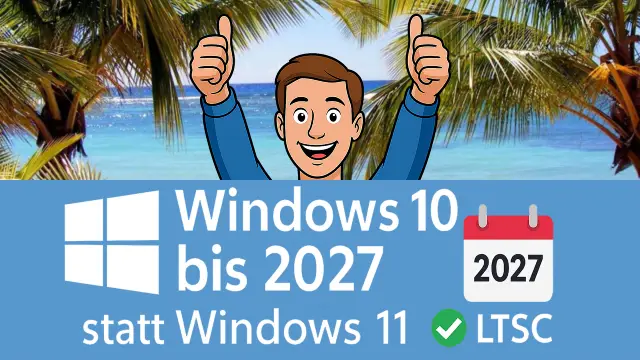
Windows 10 LTSC 2021 ist die Version für alle, die Stabilität, Sicherheit und Ruhe wollen. Keine Werbung, keine unfreiwilligen Funktionsupdates – und Support bis 2027.
Wenn dir Windows 11 unsympathisch ist und du lieber noch wartest, gibt es eine echte Alternative: Mit Windows 10 Enterprise LTSC 2021 bleibst du bis 2027 sicher – ohne sofort auf Windows 11 wechseln zu müssen.
In diesem Video zeige ich dir Schritt für Schritt, wie du von Windows 10 Home/Pro auf LTSC wechselst, was du beachten musst und wie du die Aktivierung durchführst.
ISO-Datei
Die ISO-Datei von Windows 10 Enterprise LTSC 2021 ist nicht mehr offiziell bei Microsoft erhältlich. Im Video zeige ich dir, wie du sie über alternative Quellen wie archive.org findest.
Registry-Pfad und Änderungen:
HKEY_LOCAL_MACHINE\SOFTWARE\Microsoft\Windows NT\CurrentVersion
Folgende Werte anpassen:
- EditionID → EnterpriseS
- ProductName → Windows 10 Enterprise LTSC
- ReleaseId → 21H2
- DisplayVersion → 21H2
- CurrentBuild → 19044
- CurrentBuildNumber → 19044
Lizenzschlüssel
📌 Um Windows 10 Enterprise LTSC 2021 zu aktivieren, benötigst du einen separaten Lizenzschlüssel.
👉 Suche dazu einfach bei Google nach: Windows 10 Enterprise LTSC 2021 Key kaufen Die Preise liegen meist zwischen 20 und 70 Euro. ⚠️ Achte unbedingt darauf, dass im Angebot LTSC 2021 steht – nicht nur „Enterprise“.
Prüfe den Anbieter vor dem Kauf sorgfältig, z. B. über Bewertungsportale wie trustedshops.de. Die Verantwortung, wo du den Schlüssel erwirbst, liegt bei dir.
✅ Haftungsausschluss: Alle gezeigten Schritte führst du auf eigene Verantwortung durch. Ich übernehme keine Haftung für eventuelle Schäden, Datenverluste oder Fehlkonfigurationen, die durch die Umsetzung entstehen können.
Windows 10 LTSC Problem | „Ihre Version wird nicht länger unterstützt“ – einfache Lösung!
Viele Nutzer von Windows 10 LTSC 2021 sehen seit Oktober 2025 im Bereich Windows-Update diese Meldung: „Ihre Version von Windows wird nicht länger unterstützt.“
In diesem Video erfährst du, wie du den Fehler in wenigen Minuten selbst behebst – ganz ohne zusätzliche Tools.
🔍 Was ist passiert?
Wie auf borncity.com berichtet, hat Microsoft Mitte Oktober 2025 offenbar eine fehlerhafte Konfigurationsdatei über die Update-Infrastruktur verteilt. Dadurch wurden auch LTSC-Versionen fälschlicherweise als „End of Life“ erkannt.
Die Ursache liegt in einer beschädigten Datei namens „UsoSettings.json„, die im Hintergrund das Supportdatum deines Systems speichert.
⚙️ Befehle aus dem Video:
Führe diese Befehle in einer PowerShell mit Administratorrechten aus, um die gesperrten Dienste zu stoppen:
- net stop usosvc
- net stop wuauserv
- net stop bits
- net stop cryptsvc
📂 Pfad zur Datei „UsoSettings.json“:
C:\ProgramData\Microsoft\Windows\OneSettings\
🔧 Korrekter Eintrag UsoSettings.json:
„ESODATESTRING“:“2055-10-15T00:00:00″,
Dieser Eintrag teilt Windows mit, dass dein LTSC-System weiterhin gültig und unterstützt ist. Fehlt er oder ist er falsch, hält Windows es fälschlich für veraltet – und zeigt die Meldung „Ihre Version wird nicht länger unterstützt“.
💡 Hinweis zum Speichern der Datei „UsoSettings.json“:
Falls Windows das Speichern der Datei „UsoSettings.json“ blockiert:
- Öffne den Editor erneut als Administrator (Startmenü → „Editor“ eingeben → Rechtsklick → Als Administrator ausführen).
- Danach „Datei“ → „Öffnen“, rechts unten statt „Textdateien“ „Alle Dateien“ auswählen
- „UsoSettings.json“ erneut über den Pfad C:\ProgramData\Microsoft\Windows\OneSettings\“ öffnen, anpassen und speichern
✅ Alternativ kannst du auch Notepad++ verwenden – damit funktioniert es ebenfalls zuverlässig.
🧩 Nach dem Neustart öffnest du den Bereich Windows Update erneut. Die Fehlermeldung verschwindet – Updates lassen sich wieder normal durchführen.
💡 Diese Vorgehensweise behebt das Problem in den meisten Fällen zuverlässig. Ob die Lösung aber dauerhaft und wirklich auf jedem Gerät funktioniert, bleibt abzuwarten.
✅ Haftungsausschluss: Alle gezeigten Schritte führst du auf eigene Verantwortung durch. Ich übernehme keine Haftung für eventuelle Schäden, Datenverluste oder Fehlkonfigurationen, die durch die Umsetzung entstehen können.